更新 MaixPy 固件
1. 连接硬件
连接 Type C 线, 一端到开发板, 一端到电脑
2. 安装驱动
主要是安装串口驱动,因为板子是通过 USB 转串口设备与电脑连接。 根据板子的 USB 转串口芯片型号装驱动。
在
Linux或者Mac下操作串口, 如果不想每次都使用sudo命令, 执行sudo usermod -a -G dialout $(whoami)将自己添加到dialout用户组即可,可能需要注销或者重启才能生效
2.1. 对于 Dan Dock 和 Maix Bit(旧版)
开发板使用了 CH340 :
Linux 不需要装驱动,系统自带了,使用ls /dev/ttyUSB* 即可看到设备号
Windows 在网上搜索 CH340 驱动 下载安装即可,然后可以在设备管理器中看到串口设备
2.2. 对于 Maix Go
开发板使用了一颗 STM32 来实现模拟串口以及 JTAG功能, 电脑需要安装 FT2232 的驱动,请自行搜索 FT2232 驱动 下载安装
这款 STM32 芯片的固件出厂默认采用 open-ec 的固件, 如果没问题,则会出现一个或者两个串口, 比如 Linux 下出现两个串口 /dev/ttyUSB0 和 /dev/ttyUSB1, 下载和访问串口时请使用 /dev/ttyUSB1。 Windows 也类似。
如果需要重新烧录这个固件,可以从 github 或者 官网下载 open-ec 固件, 然后使用 ST-LINK 连接板子上引出的 STM32 的 SW 引脚(GND, SWDIO, SWCLK)进行烧录。(目前版本的 Go 板子上的 STM32 不支持串口烧录,只能使用 ST-LINK 进行烧录, 有需要请自行购买,或者使用一款板子用 IO 模拟也可以(比如树莓派) )
除了 open-ec 还有 CMSIS-DAP 固件, 相比 open-ec 可以模拟 JTAG 来对板子进行调试, open-ec 目前还未支持模拟 JTAG, 可以 从官网下载固件, 使用 ST-LINK 对其进行烧录, 在 Linux 下会出现 /dev/ttyACM0 设备
ST-LINK 对
STM32的烧录方法资料很全,请自行搜索
请注意对 STM32 更新固件和更新 MaixPy 固件是不一样的, 一般情况不需要更新 STM32的固件, 默认的即够用了, STM32 只是一个 USB转串口的工具而已!!!勿混淆。。。
2.3. 对于 Maixduino开发板 和 Maix Bit 新版带麦克风版本(使用CH552) 开发板
开发板使用了 CH552 芯片来实现 USB 转串口功能,没有 JTAG 模拟功能, 电脑需要安装 FT2232 的驱动,请自行搜索 FT2232 驱动 下载安装
3. 获得升级工具
下载 kflash_gui, 会得到一个压缩包
kflash_gui 是跨平台的,可以在多个系统下工作(包括 Windows、Linux、MacOS、甚至树莓派) 使用勘智(Kendryte)的
Windows版本可能部分开发版无法下载成功,请使用kflash_gui这个软件来下载
解压到一个文件夹,双击 kflash_gui.exe(/kflsh_gui) 即可运行, Windows下建议右键固定到开始页面 或者固定到任务栏, Linux 下可以自己新建一个kflash_gui.desktop, 修改文件地址, 使用管理员身份复制到/usr/share/application目录,然后在系统菜单界面就可以看到kflash_gui这款应用了
4. 获得固件
固件为 .bin 结尾或者 .kfpkg 的文件
如何打包kfpkg见 这里
固件命名说明:
maixpy_v*_no_lvgl.bin: MaixPy固件, 不带LVGL版本.(LVGL是嵌入式GUI框架, 写界面的时候需要用到)maixpy_v*_full.bin: 完整版的MaixPy固件(MicroPython + OpenMV API + lvgl )maixpy_v0.3.1_minimum.bin: MaixPy固件最小集合,不支持MaixPy IDE, 不包含OpenMV的相关算法face_model_at_0x300000.kfpkg: 人脸模型,放置在地址位 0x300000, 可以和.bin分开多次下载,不冲突elf.7z: elf 文件,普通用户不用关心,用于死机调试
5. 下载固件到开发板
打开
kflash_gui应用然后选择固件、设置选项, 点击下载即可, 更多特性介绍、使用说明见kflash_gui 项目主页
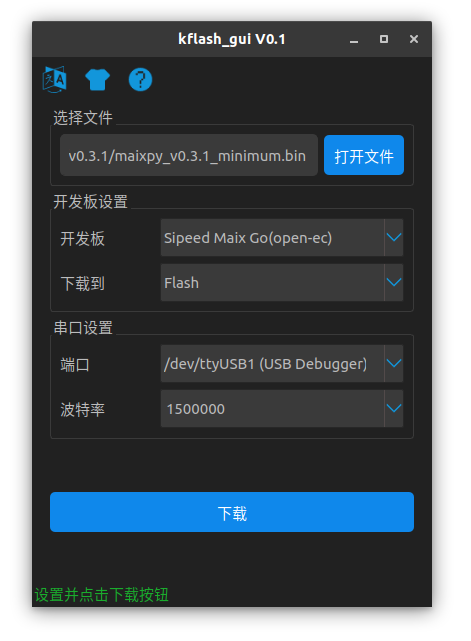
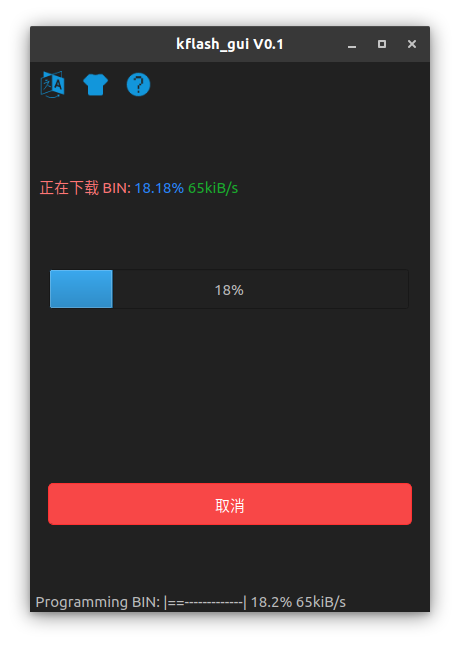
对于最早期的
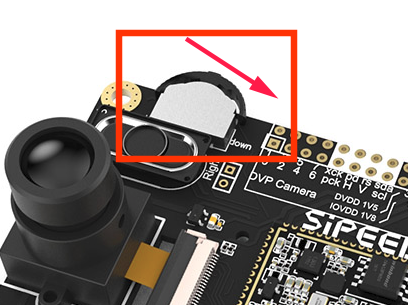
Maix Go, 如果确认选项是对的,仍然无法下载, 可以尝试将三相拨轮按键拨向Down的位置并保持再下载